| Учасник: | Ган*** Наз** Вас******* |
| Предмет: | Інформатика |
| Рівень: | 6 |
| Тривалість: | 45 хвилин |
| Витрачено часу: | 39 хвилин 30 секунд |
| Час початку: | 2023-11-21 10:08:31 |
| Час закінчення: | 2023-11-21 10:48:01 |
| Набрано балів: | 54.6 / 100 |


У пакеті Місrosoft
Оffiсе World є словник і Word автоматично порівнює всі слова тексту зі словами словника. Якщо слово в тексті не співпадає з жодним словом словника, то воно вважається помилковим. При знаходженні кожного такого слова відкривається діалогове вікно Правопис, у якому вказується помилка і варіанти її виправлення. Можна в списку Варіанти вибрати один із запропонований варіантів виправлення. Після цього слід вибрати кнопку Замінити для виправлення поточної помилки або Замінити все для виправлення всіх таких помилок у тексті. Можна самостійно виправити цю помилку відомими засобами редагування або проігнорувати те повідомлення про помилку (вибрати кнопку Пропустити), якщо на ваш погляд, слово написано вірно і його просто немає в словник). У такому випадку це слово можна додати до словника, вибравши кнопку Додати Вставити .
Word комп'ютер дозволяє накопичувати в Буфері обміну до 24 об'єктів. Для цього потрібно відкрити панель Буфер обміну, вибравши команду Буфер обміну Оffiсе меню Правка . Заповнюється Буфер обміну послідовно при виконанні команд Копіювати або Вирізати. Вибравши довільний об'єкт в Буфері обміну, можна вставити його до поточного місця тексту.
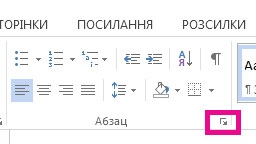
Властивість вирівнювання визначає спосіб розташування символів у рядках абзацу і може набувати одне з таких значень: за лівим краєм (перші символи всіх рядків абзацу, за винятком, можливо, першого, знаходяться один під одним), за правим краєм (останні символи всіх рядків абзацу знаходяться один під одним), по центру (символи кожного рядка розташовуються симетрично відносно середини рядка), за шириною (вирівнювання за лівим і за правим краєм одночасно). Ці значення вибираються зі списку Вирівнювання, що відкривається. Вони також можуть бути встановлені за допомогою відповідних кнопок панелі інструменті в: За лівим краєм, за правим краєм, по центру, за шириною.
Інколи користувач може забути точне ім'я файла чи папки. У такому випадку в імені файла або папки можна використовувати для пошуку спеціальні символи: * та ?. Символ * замінює будь-яку кількість будь-яких символів, а ? — один будь-який символ. Відповідно, вкажи що буде результатом пошуку



Сторінка як об'єкт текстового документа має такі властивості: розмір паперу, орієнтація, розміри полів та інші. Для встановлення їхніх значень потрібно вибрати команду Параметри сторінки меню Файл, після чого відкривається вікно Параметри сторінки з трьома вкладками.
Властивість розмір паперу визначає розмір аркуша паперу, на якому буде надрукований документ. Встановити значення цієї властивості можна, вибравши на вкладці Папір зі списку Розмір паперу одне зі стандартних значень, наприклад, А4 (210 мм на 297 мм), А5 (148 мм на 210 мм), Letter (216 мм на 279 мм). Якщо потрібних розмірів паперу серед стандартних немає, можна у полях з лічильником Ширина і Висота встановити необхідні розміри.
Властивість орієнтація визначає положення аркуша паперу і може набувати одне з двох значень: книжкова (ширина менше висоти) або альбомна (ширина більше висоти). Значенння цієї властивості встановлюється на вкладці Поля.
Сторінка має чотири поля: ліве, праве, верхнє та нижнє. Їхні розміри можна встановити на вкладці Поля за допомогою відповідних полів з лічильником. Ліве поле використовується для скріплення аркушів, тому його розмір варто встановлювати не менше 2,5-3 см. Праве поле найчастіше залишається порожнім, тому його розмір встановлюють 1,5-2 см. На верхньому і нижньому полі може міститися допоміжна інформація, тому їхні розміри встановлюють в залежності від того, будуть вони порожні чи ні.

При видаленні файлів і папок вони не знищуються, а потрапляють до
Кошика . Кошик - це місце, де знаходяться папки і файли, поки не будуть втрачені остаточно. Відкрити вміст Кошика можна, вибравши його на панелі Папки, або за допомогою значка Кошик на Робочому столі. Якщо вибрати команду Очистити кошик меню Файл, то всі його об'єкти будуть знищені назавжди . Якщо виділити об'єкт або групу об'єктів і вибрати команду Відновити меню Файл, то вони будуть відновлені в тій папці, звідки були видалені.
Відсортуйте алгоритм створення ярлика папки

Знайди вірні властивості об'єктів
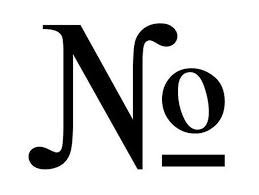
Розташування номера сторінки може бути
— Ви відповіли правильно
— Ви відповіли неправильно
 — Правильна відповідь
Вкажіть чи вірне твердження
Яке програмне забезпечення пакету Microsoft Office призначене для роботи з текстовими документами

З розвитком писемності з'явилися папіруси та інші рукописи, за допомогою яких зберігалася і передавалася різноманітна інформація з покоління в покоління. Вони містили відомості про історичні події, секрети майстерності різних професій, філософські праці про устрій Всесвіту, релігійні трактати та багато іншого. Стародавні папіруси зберігали в спеціальних місцях і користувалися ними тільки писемні люди, яких тоді було небагато.
З появою книгодрукування ця та інша інформація стала доступною для більш широкого кола людей. Найстаріше з відомих на сьогодні друкованих видань "Алмазна Сутра" випущене в Китаї у 868 році. Перше в Європі друковане видання здійснив німецький ремісник Иоганн Гутенберг (1394-1468), його перша друкована книга "Біблія" вийшла в 1445 році.
Засновником книгодрукування в Україні став Іван Федоров (1510-1583). У 1564 році він видав у Москві "Апостол", у 1574 році у Львові першу слов'янську "Азбука" і нове видання "Апостола", а в 1581 році в Острозі першу слов'янську "Біблію".
Видання книг та їх розповсюдження стимулювало підвищення рівня писемності населення і збільшення кількості людей, які отримали доступ до різноманітної інформації і змогу використовувати її у своїй діяльності.
Що належить до властивостей символів
— Ви відповіли правильно
— Ви відповіли неправильно
— Правильна відповідь

Властивість шрифт визначає, яким шрифтом буде відображатися
текст . Кожен шрифт визначається набором символів, що входять до нього, та їх накресленням. Існує кілька тисяч різноманітних шрифтів. Багато з них, наприклад, Тіmes New Roman, містять цифри, букви різних алфавітів (латинського, грецького, російського, українського та інших), графічні зображення, iнші символи. Є шрифти, які не містять букв. Серед шрифтів розрізняють пропорційні, у яких всі символи мають однакову ширину, наприклад, Соurier, та непропорційні нерівні , в яких символи мають різну ширину, наприклад, Аrіаl.
В яких одиницях вимірюється розмір символів встановленого шрифту
Вкажіть чи вірні твердження

Потрібно знайти відповідні значення полів
Word дозволяє вставити до тексту символи, яких немає на клавіатурі: літери різних алфавітів, математичні та інші спеціальні символи, умовні позначки. Для цього потрібно (вкажи послідовність):

Для автоматичного пошуку помилок у тексті та їх виправлення можна виконати перевірку правопису. Для цього потрібно вибрати команду Правопис меню Сервіс або кнопку Правопис на панелі інструментів.
У пакеті Місrosoft Оffiсе або jasc Word є словник, і Word автоматично порівнює всі слова тексту зі словами словника. Якщо слово в тексті не співпадає з жодним словом словника, то воно вважається помилковим. При знаходженні кожного такого слова відкривається діалогове вікно Правопис, у якому вказується помилка і варіанти її виправлення. Можна в списку Варіанти вибрати один із запропонованих варіантів виправлення. Після цього слід вибрати кнопку змінити для виправлення поточної помилки або Замінити все для виправлення всіх таких помилок у тексті. Можна самостійно виправити цю помилку відомими засобами редагування або проігнорувати на повідомлення про помилку (вибрати кнопку Пропустити), якщо на ваш погляд, слово написано вірно і його просто немає в словник). У такому випадку це слово можна додати до словника, вибравши кнопку Додати. Word також визначає пропущені або невірно поставлені розділові знаки .
Для того, щоб створити в тексті новий абзац, потрібно встановити курсор у кінець попереднього абзацу і натиснути клавішу Еnter.
При цьому редактор повинен працювати в режимі Вставка. Для того, щоб з'єднати два абзаци в один, потрібно встановити курсор у кінець першого з них і натиснути клавішу Delete.
Для копіювання виділеного фрагменту тексту потрібно вибрати команду Копіювати меню Правка або вибрати кнопку Копіювати на панелі інструментів. Після цього виділений об'єкт потрапляє до спеціальної ділянки пам'яті, яка називається Буфером обміну Оffice. Далі слід встановити курсор у потрібне місце тексту і вибрати команду Вставити меню Правка. Або можна вибрати кнопку Вставити на панелі інструментів.
У Word можна виділяти фрагменти тексту, які розташовані не поруч один з одним: кілька окремо розташованих слів, речень, абзаців тощо. Для цього потрібно виділити перший фрагмент, а всі наступні виділяти, тримаючи натиснутою клавішу Сtrl.
Якщо місце копіювання виділеного фрагмента знаходиться неподалік від місця розташування самого фрагмента, то можна натиснути і тримати клавішу Сtrl і перетягнути фрагмент за допомогою миші.
Операція переміщення виконується аналогічно до операції копіювання, тільки замість команди Копіювати потрібно вибрати команду Вирізати. Якщо місце переміщення виділеного фрагменту знаходиться неподалік від місця розташування самого фрагменту, то можна перетягнути його за допомогою миші. Фрагмент тексту можна копіювати і переміщувати як в межах поточного документа, так і в інші документи.

Відсортуй послідовність дій для створення нового архіву

Знайди вірне визначення типам вірусів

Коли з'явились перші комп'ютерні віруси